 Skip to content
Innholdsfortegnelse
Å strømme innhold fra din enhet til TV-en er en enkel prosess med Chromecast IPTV. I denne guiden vil vi gå gjennom hvordan du kan bruke disse teknologiene sammen.
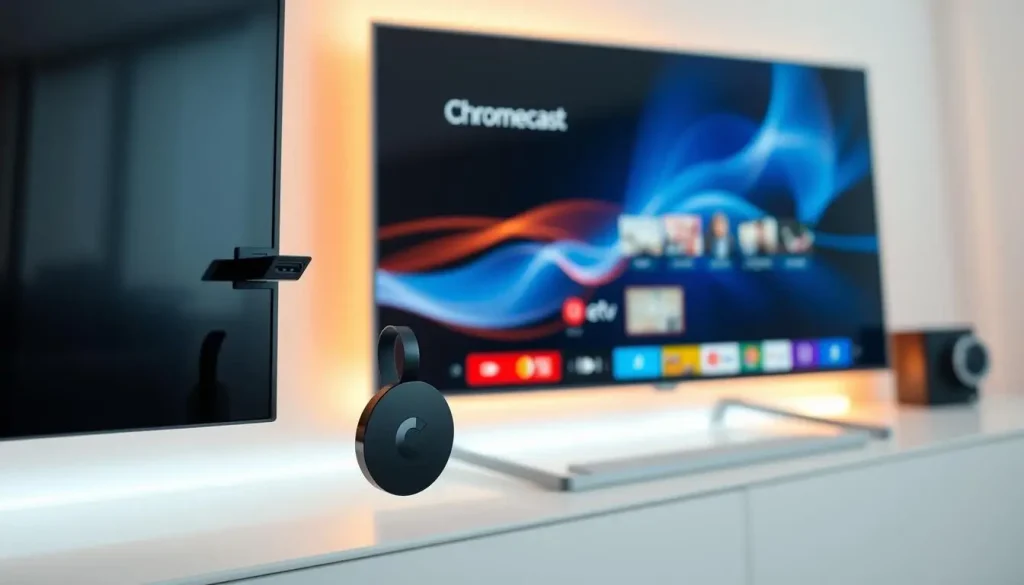
Med Chromecast kan du enkelt dele innhold fra din telefon eller datamaskin til TV-en. IPTV lar deg strømme TV-kanaler og annet innhold direkte til enheten din.
Når du kombinerer disse to teknologiene, kan du få en rikere TV-opplevelse. I denne artikkelen vil vi vise deg hvordan du setter opp og bruker Chromecast IPTV.
Nøkkelpunkter
- Enkel oppsett av Chromecast IPTV
- Strømme innhold fra enhet til TV
- Bruke IPTV for å få tilgang til TV-kanaler
- Få en rikere TV-opplevelse med Chromecast og IPTV
- Trinn-for-trinn-guide for å komme i gang
Hva er Chromecast IPTV?
For å forstå hvordan Chromecast IPTV fungerer sammen, må vi først se nærmere på hva hver enkelt teknologi innebærer. Chromecast er en enhet utviklet av Google som lar brukere streame innhold fra sine mobile enheter eller datamaskiner direkte til TV-en.
Grunnleggende om Chromecast-enheter
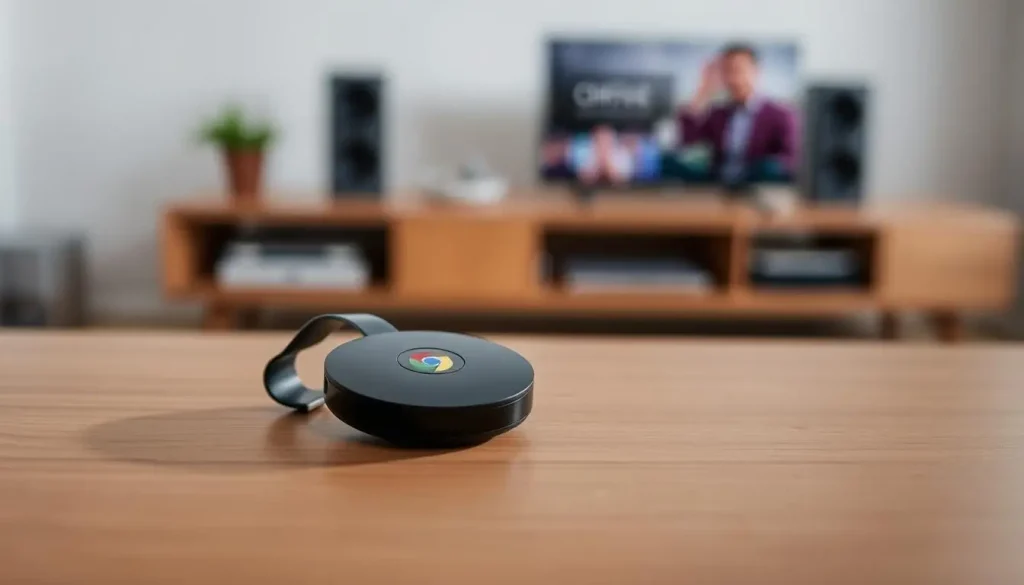
Chromecast-enheter er små, rimelige enheter som kobles til TV-ens HDMI-port. De fungerer ved å motta instruksjoner fra en mobil enhet eller nettleser, og deretter streame det ønskede innholdet fra internett direkte til TV-en. Dette gjør det enkelt å dele innhold fra mindre skjermer til en større.
Hva er IPTV og hvordan fungerer det?
IPTV, eller Internet Protocol Television, er en teknologi som leverer TV-programmer og videoer over internett. I stedet for tradisjonell satellitt- eller kabel-TV, bruker IPTV en bredbåndsforbindelse for å strømme innhold direkte til enheten din. Dette kan inkludere live-TV, film, og on-demand-innhold.
Fordeler med å bruke Chromecast IPTV
Å bruke Chromecast IPTV tilbyr flere fordeler. For det første, gjør det det mulig å se IPTV-innhold på en større skjerm uten å måtte bruke en dedikert IPTV-boks. For det andre, er Chromecast-enheter svært enkle å sette opp og bruke. Dette gjør det til en tilgjengelig løsning for mange brukere.
Videre, støtter Chromecast en rekke IPTV-apper, noe som gir brukerne et bredt utvalg av innhold å velge mellom. Dette gjør det enkelt å finne noe som passer alles smak og preferanser.
Utstyr du trenger for å bruke Chromecast IPTV
For å kunne bruke Chromecast IPTV, må du først ha det nødvendige utstyret på plass. Dette inkluderer både maskinvare og programvare som må være kompatible for å sikre en jevn og god streamingopplevelse.
Nødvendig maskinvare
For å kunne bruke Chromecast med IPTV, trenger du noen grunnleggende maskinvarekomponenter. Disse omfatter Chromecast-enheten selv og noen andre nødvendige enheter.
Ulike Chromecast-modeller og deres egenskaper
Google tilbyr flere Chromecast-modeller, hver med sine egne egenskaper. De nyeste modellene støtter høyere bildekvalitet og raskere prosessering. Når du velger en Chromecast, bør du vurdere dine behov og hvilken modell som passer best for deg.
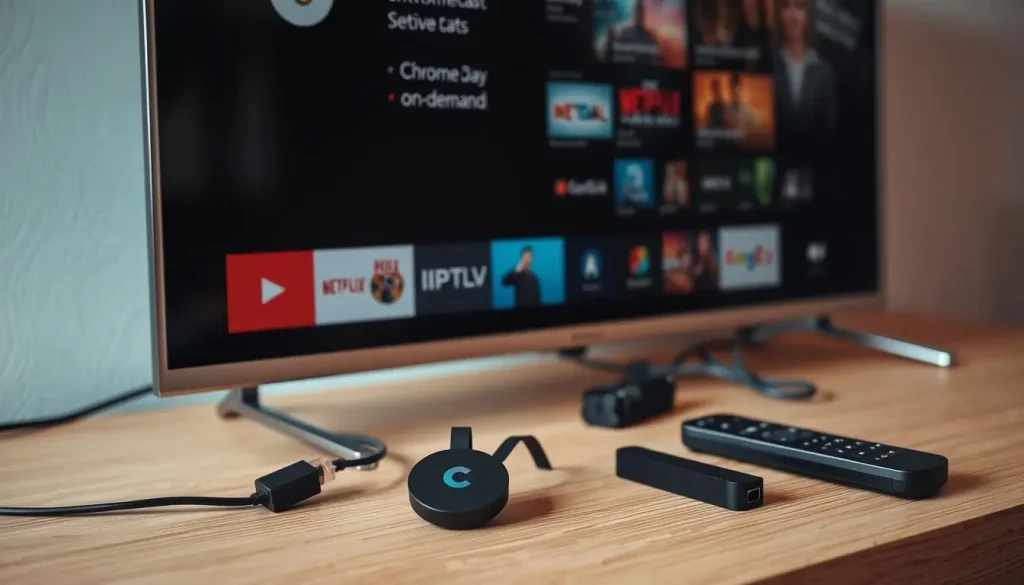
I tillegg til Chromecast-enheten, trenger du en TV med HDMI-inngang for å koble til Chromecast. Du trenger også en mobil enhet eller en datamaskin for å konfigurere Chromecast IPTV og koble den til Wi-Fi-nettverket.
Programvare og apper
For å kunne bruke Chromecast IPTV, trenger du også nødvendig programvare og apper. Dette inkluderer IPTV-apper som støtter Chromecast, samt Google Home-appen for å konfigurere og kontrollere Chromecast.
Det finnes flere IPTV-apper tilgjengelige som støtter Chromecast, inkludert noen av de mest populære strømmetjenestene. Du må laste ned og installere disse appene på din mobile enhet eller datamaskin for å kunne caste innhold til Chromecast.
Forberedelser før oppsett av Chromecast IPTV
Før du setter opp Chromecast IPTV, er det viktig å gjøre noen forberedelser for å sikre en jevn opplevelse.
Det første du må gjøre er å sjekke om ditt nettverk oppfyller de nødvendige kravene for å kunne streame IPTV-innhold via Chromecast.
Sjekk av nettverkskrav
For å sikre en stabil og god kvalitet på strømmen, må du kontrollere at din internettforbindelse er rask nok. En minimumshastighet på 25 Mbps anbefales for HD-strømming.
Du bør også sjekke om din ruter er konfigurert riktig og om det er noen nettverksbegrensninger som kan påvirke strømmen.
| Nettverkskrav | Minimumshastighet | Anbefalt hastighet |
| SD-strømming | 5 Mbps | 10 Mbps |
| HD-strømming | 15 Mbps | 25 Mbps |
| 4K-strømming | 25 Mbps | 50 Mbps |
Sikre at du har riktig IPTV-abonnement
For å kunne bruke IPTV med Chromecast, må du ha et gyldig IPTV-abonnement hos en pålitelig leverandør.
Sørg for at du har de riktige påloggingsdetaljene og at abonnementet ditt støtter Chromecast.
Nedlasting av nødvendige apper
For å kunne bruke IPTV med Chromecast, må du laste ned noen nødvendige apper på din mobiltelefon eller andre enheter.
Disse appene kan inkludere IPTV-spiller-apper og Google Home-appen for å konfigurere Chromecast.
Trinn-for-trinn oppsett av Chromecast IPTV
Oppsett av Chromecast IPTV krever noen enkle trinn som vi vil guide deg gjennom. Dette vil sikre at du kan nyte dine favoritt-TV-kanaler og programmer på den store skjermen.
Koble Chromecast til TV-en
Første skritt i å sette opp Chromecast er å koble det til din TV. Dette gjøres ved å sette Chromecast-enheten inn i en ledig HDMI-port på TV-en. Deretter må du koble til strømmen ved hjelp av den medfølgende USB-kabelen eller en strømforsyning.
Det er viktig å sikre at TV-en er slått på og at du har valgt riktig HDMI-inngang. Vanligvis vil TV-en automatisk oppdage Chromecast og vise en velkomstskjerm.
Konfigurere Chromecast med Google Home-appen
For å konfigurere Chromecast, må du bruke Google Home-appen på din mobiltelefon eller nettbrett. Først må du laste ned og installere appen hvis du ikke allerede har den.
Åpne Google Home-appen og følg instruksjonene for å sette opp en ny enhet. Velg “Sett opp enhet” og deretter “Sett opp nye enheter i hjemmet ditt”. Appen vil da søke etter Chromecast-enheten din.
- Velg Chromecast-enheten fra listen over tilgjengelige enheter.
- Følg instruksjonene for å bekrefte at koden på TV-skjermen stemmer overens med koden i appen.
- Gi Chromecast-enheten et navn slik at du enkelt kan identifisere den i nettverket ditt.
Koble Chromecast til Wi-Fi-nettverket
Når Chromecast er konfigurert, må du koble den til ditt Wi-Fi-nettverk. Dette er nødvendig for å kunne streame innhold til enheten.
I Google Home-appen, velg Wi-Fi-nettverket ditt fra listen over tilgjengelige nettverk. Skriv inn passordet for Wi-Fi-nettverket ditt for å fullføre tilkoblingen.
| Trinn | Beskrivelse |
| 1 | Åpne Google Home-appen |
| 2 | Velg Chromecast-enheten |
| 3 | Velg Wi-Fi-nettverk |
| 4 | Skriv inn Wi-Fi-passord |
Når Chromecast er koblet til Wi-Fi-nettverket, er den klar til å brukes med IPTV. Du kan nå fortsette med å sette opp IPTV-tjenesten din og begynne å streame innhold til TV-en.
Metode1: Bruke IPTV med Chromecast via casting fra mobiltelefon
Å bruke Chromecast med IPTV via mobiltelefonen er en enkel måte å nyte favorittkanalene dine på storskjerm. Denne metoden lar deg caste IPTV-innhold direkte fra mobiltelefonen til TV-en ved hjelp av Chromecast-enheten.
Installere IPTV-app på mobiltelefonen
Først må du installere en IPTV-app på mobiltelefonen din. Dette kan gjøres ved å søke etter IPTV-apper i Google Play Store eller Apple App Store. Velg en pålitelig app som støtter Chromecast.
Konfigurere IPTV-appen med abonnementsinformasjon
Etter installasjonen må du konfigurere IPTV-appen med din abonnementsinformasjon. Dette inkluderer å logge inn med brukernavn og passord, samt å angi eventuell nødvendig serverinformasjon.
Caste IPTV-innhold til Chromecast
Når IPTV-appen er konfigurert, kan du begynne å caste IPTV-innhold til Chromecast. Prosessen varierer litt avhengig av om du bruker en Android- eller iOS-enhet.
Trinn for Android-enheter
For Android-enheter, åpne IPTV-appen, velg det innholdet du ønsker å se, og trykk på cast-ikonet. Velg din Chromecast-enhet fra listen over tilgjengelige enheter.
Trinn for iOS-enheter
For iOS-enheter, følg en lignende prosess. Åpne IPTV-appen, velg innholdet, og bruk AirPlay-funksjonen til å caste til Chromecast-enheten.
Ved å følge disse trinnene, kan du enkelt bruke IPTV med Chromecast via casting fra mobiltelefonen. Dette gir deg en fleksibel og brukervennlig måte å nyte IPTV-innhold på storskjerm.
Metode2: Bruke IPTV med Chromecast via PC eller Mac
Casting av IPTV fra en PC eller Mac til Chromecast er en praktisk løsning for mange brukere. Denne metoden gir fleksibilitet og mulighet til å strømme innhold fra en større skjerm.
Sette opp IPTV på datamaskinen
For å begynne, må du sette opp IPTV på din datamaskin. Dette innebærer å installere en IPTV-app eller bruke en nettbasert IPTV-tjeneste. Sørg for at du har en stabil internettforbindelse og at IPTV-tjenesten din støtter streaming via Chromecast.
Vanligvis kan du finne IPTV-apper i app-butikken på din datamaskin eller gjennom en nettleser. Når appen er installert, logger du inn med dine abonnementsdetaljer.
Caste fra Chrome-nettleseren til Chromecast
En av de enkleste måtene å caste IPTV-innhold fra en PC eller Mac til Chromecast er ved å bruke Chrome-nettleseren. Åpne Chrome og gå til nettstedet for din IPTV-tjeneste, logg inn og start videoen du ønsker å se.
Når videoen er startet, klikker du på “Casting”-ikonet øverst til høyre i nettleseren. Velg din Chromecast-enhet fra listen over tilgjengelige enheter, og innholdet ditt vil begynne å spille på TV-en.
Tips for optimal ytelse ved casting fra datamaskin
For å sikre optimal ytelse når du caster IPTV-innhold fra din datamaskin, er det noen ting du bør huske på. Først, sørg for at både datamaskinen og Chromecast er koblet til samme Wi-Fi-nettverk. Dette er avgjørende for en stabil forbindelse.
| Tips | Beskrivelse |
| Stabil internettforbindelse | Sørg for en rask og stabil internettforbindelse for å unngå buffering. |
| Wi-Fi-nettverk | Koble både datamaskinen og Chromecast til samme Wi-Fi-nettverk. |
| Chrome-nettleser | Bruk den nyeste versjonen av Chrome for beste casting-opplevelse. |
Ved å følge disse tipsene, kan du sikre en jevn og høy kvalitet på IPTV-innholdet når du caster fra din datamaskin til Chromecast.
Chromecast IPTV: Populære apper og tjenester
Når det gjelder IPTV på Chromecast, finnes det flere populære apper og tjenester å velge mellom. Disse appene og tjenestene gjør det mulig å streame favorittkanalene dine direkte til TV-en.
Offisielle strømmetjenester med IPTV-støtte
Flere offisielle strømmetjenester støtter IPTV på Chromecast. Noen av de mest populære inkluderer:
- TV 2 Play: En norsk strømmetjeneste som tilbyr direkte TV og on-demand innhold.
- NRK TV: Tilbyr norske TV-kanaler og radio direkte.
Tredjepartsapper for IPTV på Chromecast
I tillegg til offisielle tjenester, finnes det flere tredjepartsapper som støtter IPTV på Chromecast. Disse appene kan tilby ulike funksjoner og kanaler.
Anbefalte apper for Android
For Android-brukere finnes det flere IPTV-apper som fungerer godt med Chromecast. Noen anbefalte apper inkluderer:
- IPTV Smarters: En populær app som støtter flere enheter og tilbyr enkel kanaladministrasjon.
- TiviMate: En brukervennlig IPTV-spiller som støtter Chromecast.
Anbefalte apper for iOS
iOS-brukere har også flere IPTV-apper å velge mellom. Noen av de beste inkluderer:
- GSE IPTV: En robust IPTV-app som støtter Chromecast og andre enheter.
- IPTV Player: En enkel og brukervennlig app for å streame IPTV-innhold.
Feilsøking av vanlige problemer med Chromecast IPTV
For å få best mulig opplevelse med Chromecast IPTV, må man være klar over noen mulige problemer og deres løsninger. Når man bruker Chromecast til å streame IPTV-innhold, kan det oppstå noen tekniske problemer som kan påvirke kvaliteten på strømmingen.
Løsninger for buffering og hakking
Buffering og hakking er vanlige problemer når man streamer IPTV-innhold via Chromecast. For å løse disse problemene, kan man prøve å redusere videokvaliteten eller oppgradere internettforbindelsen. Det er også viktig å sikre at Chromecast-enheten er oppdatert med den nyeste programvaren.
En annen løsning er å sjekke nettverkstrafikken og sikre at det ikke er andre enheter som bruker for mye båndbredde. Man kan også prøve å flytte Chromecast-enheten nærmere ruteren for å forbedre signalstyrken.
Tilkoblingsproblemer og hvordan løse dem
Tilkoblingsproblemer kan oppstå når Chromecast-enheten ikke klarer å koble til Wi-Fi-nettverket eller når IPTV-tjenesten ikke fungerer som den skal. For å løse disse problemene, kan man prøve å starte Chromecast-enheten på nytt eller sjekke Wi-Fi-passordet.
Det er også viktig å sikre at IPTV-abonnementet er aktivt og at IPTV-tjenesten støtter Chromecast. Man kan også prøve å koble Chromecast-enheten direkte til ruteren for å forbedre tilkoblingen.
Problemer med lydkvalitet og bilde
Problemer med lydkvalitet og bilde kan oppstå når Chromecast-enheten ikke klarer å håndtere IPTV-strømmingen på riktig måte. For å løse disse problemene, kan man prøve å justere lydinnstillingene på Chromecast-enheten eller oppdatere IPTV-appen.
Det er også viktig å sikre at TV-enheten støtter Chromecast og at IPTV-innholdet er kompatibelt med Chromecast-enheten.
Juridiske hensyn og sikkerhet ved bruk av IPTV-tjenester
Når du bruker IPTV-tjenester, er det viktig å være klar over de juridiske hensynene og sikkerhetstiltakene som gjelder. IPTV, eller Internet Protocol Television, tilbyr en fleksibel måte å strømme TV-innhold på, men det følger også med visse juridiske og sikkerhetsmessige implikasjoner som brukerne må være klar over.
Lovlige IPTV-tjenester i Norge
I Norge er det viktig å bruke lovlige IPTV-tjenester for å unngå juridiske problemer. Noen av de lovlige IPTV-tjenestene inkluderer:
- TV2 Sumo: En populær tjeneste som tilbyr et bredt spekter av norske TV-kanaler og innhold.
- NRK TV: Tilbyr norske TV-sendinger og innhold, inkludert direktesendinger og arkiver.
- Viaplay: En strømmetjeneste som tilbyr filmer, serier, og sport.
Disse tjenestene er ikke bare lovlige, men tilbyr også høy kvalitet på strømmetjenestene.
Personvern og sikkerhet ved bruk av IPTV
Ved bruk av IPTV-tjenester er det også viktig å ivareta personvern og sikkerhet. Her er noen tips:
- Bruk sterke passord og hold dem konfidensielle.
- Sørg for at din enhet og programvare er oppdatert for å beskytte mot sikkerhetshull.
- Unngå å bruke offentlige Wi-Fi-nettverk for å strømme IPTV-innhold, da disse kan være usikre.
Ved å følge disse retningslinjene kan du sikre en trygg og juridisk forsvarlig bruk av IPTV-tjenester.
Konklusjon
Å bruke Chromecast med IPTV er en enkel og effektiv måte å strømme favorittkanalene dine direkte til TV-en. Ved å følge denne guiden har du nå lært hvordan du setter opp Chromecast, kobler det til IPTV-tjenester, og løser vanlige problemer som kan oppstå.
Med Chromecast IPTV kan du nyte en sømløs streamingopplevelse med muligheten til å caste innhold fra mobiltelefonen eller datamaskinen. Det er viktig å velge en pålitelig IPTV-tjeneste som tilbyr høy kvalitet og stabilitet.
Ved å følge rådene og metodene som er beskrevet i denne artikkelen, kan du sikre en optimal bruk av Chromecast IPTV. Nå kan du glede deg over dine favorittprogrammer og kanaler på en større skjerm med god bildekvalitet.
FAQ
Hva er Chromecast og hvordan fungerer det med IPTV?
Chromecast er en enhet som lar deg streame innhold fra mobilen eller datamaskinen til TV-en. Den fungerer med IPTV ved å koble til IPTV-tjenester via apper eller nettlesere.
Hvilke IPTV-tjenester støtter Chromecast?
Chromecast støtter en rekke IPTV-tjenester, inkludert offisielle strømmetjenester og tredjepartsapper. Noen eksempler inkluderer tjenester som tilbyr direkte TV-sendinger og video on demand.
Hvordan caster jeg IPTV-innhold fra mobiltelefonen til Chromecast?
For å caste IPTV-innhold fra mobiltelefonen til Chromecast, må du først installere IPTV-appen på mobiltelefonen, konfigurere den med din abonnementsinformasjon, og deretter bruke casting-funksjonen i appen til å sende innholdet til Chromecast.
Kan jeg bruke Chromecast IPTV på både Android og iOS?
Ja, Chromecast kan brukes med IPTV på både Android- og iOS-enheter. Du må installere IPTV-appen på din mobiltelefon og følge appens instruksjoner for å caste innhold til Chromecast.
Hva gjør jeg hvis jeg opplever buffering eller hakking mens jeg streamer IPTV med Chromecast?
Hvis du opplever buffering eller hakking, kan du prøve å sjekke din internettforbindelse, sikre at Chromecast er koblet til riktig Wi-Fi-nettverk, eller lukke andre apper som kan bruke båndbredde.
Er det noen juridiske hensyn jeg bør være klar over når jeg bruker IPTV-tjenester med Chromecast?
Ja, det er viktig å bruke lovlige IPTV-tjenester for å unngå juridiske problemer. Du bør undersøke IPTV-tjenestens juridiske status og sikre at du har et gyldig abonnement.
Hvordan sikrer jeg personvernet mens jeg bruker IPTV-tjenester?
For å sikre personvernet, bør du bruke sikre IPTV-tjenester som tilbyr god personvern og sikkerhet. Du bør også være forsiktig med å dele personlig informasjon og bruke sterke passord.
Kan jeg bruke Chromecast IPTV uten å ha en datamaskin?
Ja, du kan bruke Chromecast IPTV direkte fra mobiltelefonen eller andre enheter uten å trenge en datamaskin, ved å bruke IPTV-apper som støtter Chromecast.